
iPhone과 iPad를 위한 IPTV 플레이어
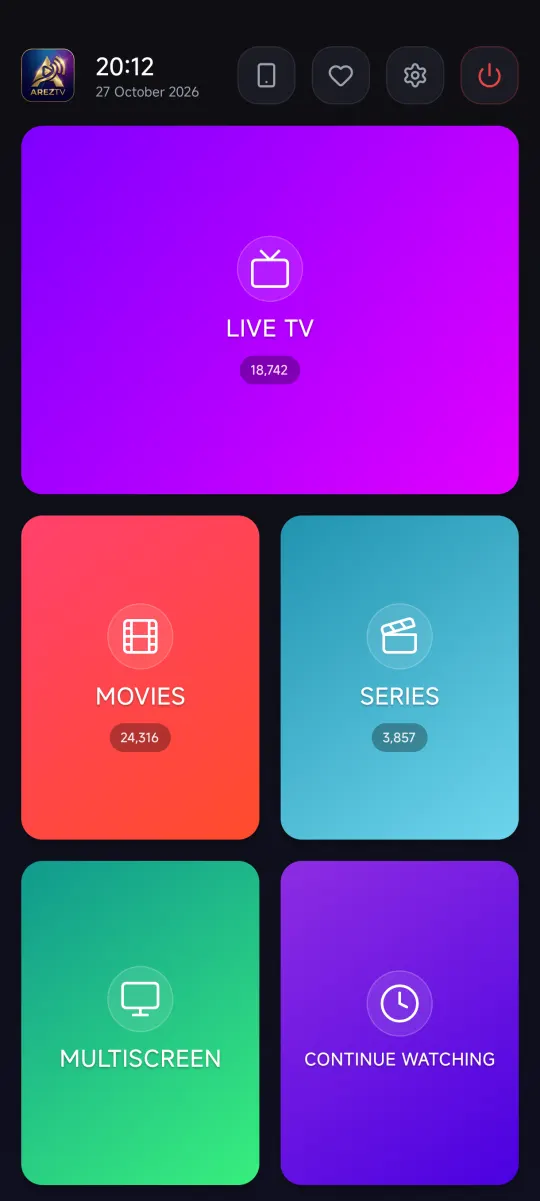
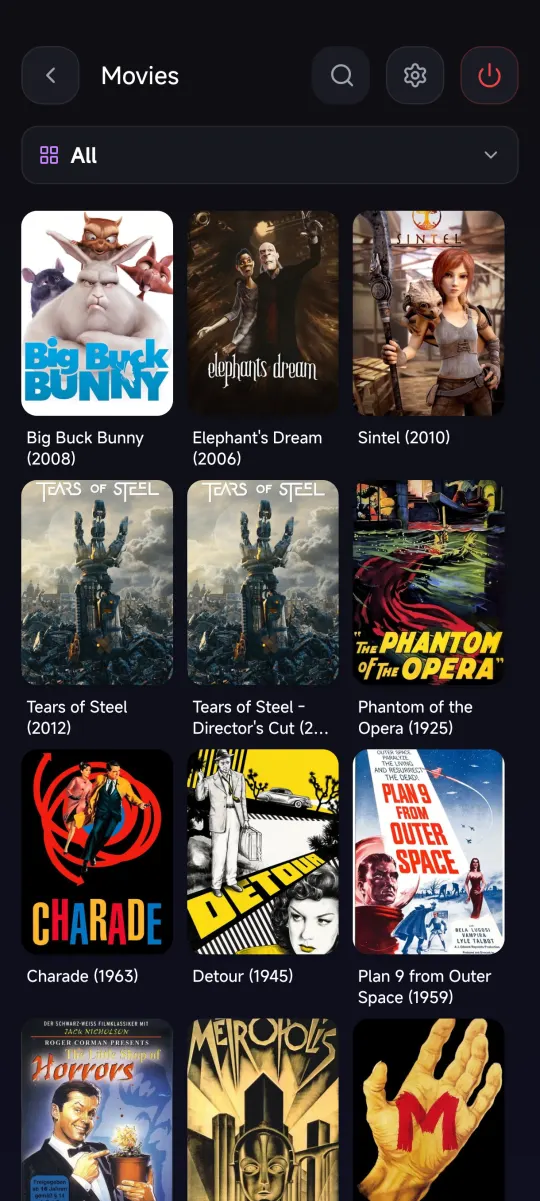
PIP(화면 속 화면), AirPlay, Chromecast를 지원하는 네이티브 앱에서 내 재생목록의 실시간 TV, 영화, 시리즈를 즐기세요. 광고도, 제한도 없습니다.
1분 만에 재생목록 추가
연결 방식 선택
AREZTV를 열고 제공업체에서 받은 방식에 따라 Xtream Codes, M3U Import, Stalker Portal 중 하나를 선택하세요.
정보 입력
재생목록 링크를 붙여넣거나, Xtream Codes 서버, 아이디, 비밀번호를 입력하거나, Stalker 포털 URL과 MAC 주소를 입력하세요. iPhone이나 iPad에 저장된 .m3u 파일을 선택할 수도 있어요.
테스트 후 저장
Test Connection 버튼을 탭한 다음 Save and Continue 버튼을 탭하세요. AREZTV가 재생목록을 실시간 TV, 영화, 시리즈로 정리합니다.
다른 일을 하면서도 계속 시청
- PIP(화면 속 화면)로 다른 앱을 쓰는 동안 떠 있는 창에서 영상을 계속 재생
- AirPlay와 Chromecast로 TV에 영상 전송
- iPhone의 세로와 가로 레이아웃, iPad의 넉넉한 레이아웃
- 기기에 맞는 네이티브 햅틱 피드백
프리미엄 플레이어에 필요한 모든 것
- 멀티스크린: 한 화면에서 최대 4개 채널 시청
- 채널, 영화, 시리즈 통합 검색
- 이어보기, 즐겨찾기, 시청 기록
- 4자리 PIN과 잠금 카테고리를 지원하는 자녀 보호 기능
- 자막 크기, 글꼴, 문자 인코딩 옵션
- 빠른 연결과 느린 연결을 위한 버퍼 모드
iPhone은 TV 리모컨도 됩니다
QR 코드를 스캔해 휴대폰을 Apple TV의 AREZTV와 페어링하세요. 재생목록이 TV로 옮겨지고 휴대폰으로 재생을 제어합니다. 페어링 방법 보기.
AREZTV는 미디어 플레이어일 뿐이며 채널이나 콘텐츠를 포함하지 않습니다. 사용 중인 IPTV 제공업체의 재생목록이나 로그인 정보가 필요합니다.
자주 묻는 질문
AREZTV는 iPad에서도 작동하나요?
네. AREZTV는 iPhone과 iPad에서 실행되며, 세로와 가로 모드에 맞게 레이아웃이 바뀝니다.
iPhone에 저장된 M3U 파일을 사용할 수 있나요?
네. M3U 재생목록을 추가할 때 Pick Local File 버튼을 탭하세요. 파일은 #EXTM3U 헤더로 시작하는 .m3u 또는 .m3u8 파일이어야 합니다.
iPhone에서 TV로 시청할 수 있나요?
네. 플레이어에서 AirPlay나 Chromecast를 사용하거나, Apple TV의 AREZTV와 페어링해 iPhone을 리모컨으로 쓰세요. 캐스트 가이드를 참고하세요.
AREZTV에 채널이 포함되어 있나요?
아니요. AREZTV는 미디어 플레이어일 뿐이며, 사용 중인 IPTV 제공업체의 재생목록을 재생합니다.